Exprima-ti parerea si primesti bani direct pe card! apasa aici!
TE ROG NU FOLOSI ADBLOCK, TIPLI, HONEY...etc... de ce?

ASUS H81M-K - setarile BIOS

Am vrut sa scriu acest articol demult, insa nu am gasit metoda optima pentru a face capturi de buna calitate din BIOS-ul placii de baza. Recent insa am descoperit ca BIOS-ul placii de baza ASUS H81M-K are o functie Printscreen integrat, cu care face capturi in format .BMP pe un stick USB cu spatiu suficient.


Cum puteti vedea, calitatea este perfecta, desi am conviertit .BMP-urile in .PNG, pentru a reduce marimea de la 2.5MB la 0.5MB. Am facut si o filmare cu telefonul Allview A5 Quad, insa nu a iesit foarte bine. Cu toate astea am decis s-o public, pentru ca ar putea fi de folos cuiva, care vrea sa vada exact cum apar meniurile in timp real.


In urmatoarele imagini veti vedea (aproape) fiecare pagina si meniu al BIOS-ului, cu mici explicatii.
Asa apare prima pagina din BIOS, dupa apasarea butonului DEL/F2 in timpul POST-ului (Power On Self Test):


Intra automat in EZ mode, adica mod simplificat, in care putem vedea si seta cele mai importante lucruri pentru pornirea sistemului, cum ar fi distributia porturilor SATA, important mai ales daca ai mai multe hard diskuri in sistem:


Apasand F8, poti selecta hard dsikul, unitatea optica sau flash drive-ul de pe care sa porneasca calculatorul:


Poti selecta limba (in functie de zona geografica in care se vinde placa, limbile disponibile pot fi diferite):


Setarile ventilatoarelor CPU si CHAssis:


Apasand F7 putem intra in modul avansat - Advanced:


Putem scrie notite, pentru a nu uita ce si de ce am setat:


Butonul Last Modified afiseaza ultima/ultimele modificari facute la setarile din BIOS:


In cazul meu optiunea "iGPU Multi-Monitor - Enabled" a permis folosirea placii video ATI Radeon 5550 cu procesorul grafic integrat Intel HD Graphics, pentru mai multa putere de procesare grafica si 2 porturi VGA analog (foarte important pentru mine, deoarece s-a defectat portul DVI la singurul monitor care a avut). Este destul de interesant ca in AMD Catalyst Control Center apar ambele placi video (ca la laptopuri) si poti modifica majoritatea setarilor (nu chiar pe toate) si la Intel HD Grtaphics:


Poti seta parole ...


Cu procesor simplu, care nu suporta overclocking, poti seta valorile numai in jos:


Aici poti activa functia EPU, care poate controla nucleele procesorului in mod independent sau legat


In cazul meu, procesorul Celeron G1820 sta foarte rece, primiind intre 0.8 si 1.08 volti:


Intel Speedstep permite procesorului sa scada frecventa, in functie de sarcina:


Daca ai un procesor Core i3/i5/i7, poti modifica comportamentul cipului dupa placul tau, insa la cel mai ieftin procesor LGA1150 am lasat totul pe AUTO, deoarece nu prea conteaza setarile la acest nivel de consum si performanta:


Advanced mode - CPU Configuration ...


Inca un loc unde poti activa Intel Speedstep?


Aici poti selecta generatia sloturilor PCI-Express. In principiu procesoarele Celeron si Pentium suporta doar Gen1 si Gen2, insa Core i3/i5/i7 suporta is Gen3:


Intel Rapid Start nu prea ajuta, de cand o functie similara sau identica este activat in Windows 10:


Intel smart connect permite primirea E-mailurilor chiar daca calculatorul este in Stand-By:


Toate hard diskurile noi si SSD-urile au nevoie de AHCI (Advanced Host Controller Interface) pentru a functiona rapid si fara probleme se stabilitate:


Nu recomand optiunile agresive ...


CPU Audio device? Probabil se refera la portul HDMI/DVI on-board ...


Advanced - System Agent Configuration - Graphics Configuration ... aici alegi placa video principala:


iGPU memory - marimea memoriei alocate (din memoria de sistem) procesorului grafic integrat:


Render stand-by - reduce consumul de energie in mod IDLE:


iGPU multi-monitor mode (mentionat mai sus) :


DMI (Direct Media Link) conecteaza procesorul direct la chipset si alte subansamble ale placii de baza. Nu-mi dau seama de ce l-ar dezactiva cineva:


Inca un loc unde setezi generatia/viteza portului PCI-Express?


Legacy USB support permite folosirea perifericelor mai vechi, cu interfata USB veche:


Poti forta BIOS-ul cum sa recunoasca unitatile de stocare atasate la USB:


Poti dezactiva porturile USB:


Setarile placii de sunet si de retea - integrate pe placa de baza:


Poti redirectiona iesirea de audio digital la portul HDMI/DVI in loc de SPDIF clasic:


Ce face sistemul dupa o pana de curent?


Monitorizare temperaturi, turatie si voltaj:


Aceasta functie opreste sau intarzie pornirea sistemului daca vreun voltaj nu este intre limitele normale:


Pentru a scapa de EZ Mode, poti alege sa apara Advanced Mode de fiecare data cand intri in BIOS Setup:


Urmatoarele setari au legatura cu sistemul de operare si legarea lui de configuratia actuala (pentru siguranta maxima?):


BIOS flash utility - aici poti updata BIOS-ul de pe un stick USB:


SAVE/LOAD Overclocking profiles:


Informatii legate de memoria instalata:


Laptop Acer Aspire ES1-571-C0WW - 15.6" Full HD, Celeron 2957U, Haswell, 4GB DDR3, 1TB HDD, DVD-RW, Intel HD Graphics, Linux, Black

Acer Aspire ES1-571-C0WW - 15.6" Full HD, Celeron 2957U, Haswell, 4GB DDR3, 1TB HDD, DVD-RW, Intel HD Graphics, Linux, Black

Acer este cunoscut in Romania pentru laptopurile sale ieftine, insa pe piata globala vinde mai ales monitoare foarte ieftine si de buna calitate in fiecare segment (inclusiv in cel de gaming). Anul acesta se pare ca vrea sa vanda mai multe laptopuri, folosind panouri LCD ieftine Full HD (numit si 1080p sau 1920 x 1080) pentru a atrage clientii.


Acer Aspire ES1-571-C0WW este un laptop foarte ieftin, undeva in jur de 1000Lei, bazat pe un procesor Intel Celeron 2957U 15W Haswell Low Power si ecran 15.6" Full HD, fara placa video dedicata.

Cumpara-l acum de la eMAG.ro la pret PROMO!

Procesorul Intel Celeron 2957U nu este foarte performant, atingand o performanta de doar 1481 puncte Passmark, adica nu depaseste nivelul unui Core 2 Duo P8400 45nm, care a fost lansat in 2008, insa nu include controler de memorie, procesor grafic integrat, iar consumul de energie este de 25W (fara controler de memorie si iGPU).

Procesorul grafic integrat Intel HD Graphics cu 10 unitati de executie obtine 484 puncte in testul 3DMark 11 Performance GPU 1280 x 720. Desi este o performanta destul de slaba, procesorul impreuna cu procesorul grafic integrat ruleaza orice clip video 1080p (Full HD) si se descurca cu cateva jocuri in rezolutie redusa. Vezi lista cu jocurile testate la sfarsitul articolului.

Laptopul Acer Aspire ES1-571-C0WW are 2 sloturi de memorie DDR3L 1.35V, insa unul este ocupat de un modul de 4GB, deci cel mai usor de executat este upgrade-ul la 8GB sau 12GB, instaland inca un modul de 4GB sau 8GB. Personal recomand upgrade-ul la doar 8GB, deoarece procesorul nu are performanta suficienta pentru a rula prea multe aplicatii simultan sau chiar una foarte solicitanta.

Hard diskul preinstalat este unul clasic de 1TB 5400RPM, care poate fi suficient pentru multe lucruri, dar cine stie ce inseamna sa ai un SSD, va cumpara unul de 240GB la aprox. 300 Lei si va muta hardul clasic intr-un rack extern sau intr-un adaptor unitate optica->HDD 2.5".


Pe unele situri se numeste adaptor, pe altele HDD caddy, insa important este ca unitatea optica este absolut inutila azi si cu un asemenea produs ieftin (de 9.5mm sau 12.7mm grosime) putem muta hard diskul clasic (sau inca un SSD) intr-un loc accesibil in continuare, conectat prin SATA2/3 (sau prin USB intern in unele cazuri).

Sistemul de operare preinstalat este o distributie Linux, care poate fi UBUNTU, FreeDOS sau orice altceva. Marea majoritate al utilizatorilor oricum au nevoie de Microsoft Windows 10, care poate fi cumparat la aprox. 500 Lei in format FPP (Full Packaged Product - Retail) sau cel mai ieftin sub forma de cod de la Kinguin la aprox. 120Lei (varianta OEM, care permite upgrade-uri de hardware, dar nu prea poate fi mutat pe un calculator complet diferit de primul, pe care a fost activat).


Pe partea dreapta gasim doar unitatea optica, restul porturilor sunt in spate si pe partea stanga. Cel mai practic mi se pare pozitionarea coolerului si al mufelor de alimentare, LAN si HDMI, toate in spate. In schimb porturile audio si USB 2.0/3.0 nu au ce cauta in spate, dar producatorul a fost nevoit sa le mute acolo, deoarece bateria a fost mutata in fata, deci placa de baza ocupa doar aproximativ 1/3  din suprafata interna totala al carcasei, in spate.

Iata cateva jocuri testate OK cu setari LOW in rezolutie 1024 x 768:
  • World of Warships 2015
  • Dirt Rally 2015
  • F1 2014 2014
  • Sims 4 2014
  • GRID: Autosport 2014
  • The Elder Scrolls Online 2014
  • F1 2013 2013
  • Fifa 14 2013
  • Dota 2 2013
  • GRID 2 2013
  • BioShock Infinite 2013
  • StarCraft II: Heart of the Swarm 2013
  • Tomb Raider 2013
  • Dead Space 3 2013
  • Call of Duty: Black Ops 2 2012
  • Counter-Strike: GO 2012
  • Dirt Showdown 2012
  • Diablo III 2012
  • Anno 2070 2011
  • Deus Ex Human Revolution 2011
  • Dirt 3 2011
  • Total War: Shogun 2 2011
  • Battlefield: Bad Company 2 2010
  • Resident Evil 5 2009
  • Trackmania Nations Forever 2008
  • World of Warcraft 2005

Multimedia PC ieftin, pana la 1080p

Desi magazinele RETAIL incearca sa te convinga sa-ti cumperi cele mai noi sisteme PC pentru birou, multimedia si jocuri, nu trebuie sa uiti de solutii mult mai rezonabile din punct de vedere financiar, cat si din punct de vedere al calitatii produselor.


Pentru Internet, jocuri 2D/Flash/Browser, aplicatii de tip Office, Youtube si multimedia pana la 1080p sunt cel putin doua solutii foarte ieftine:

  1. Tableta noua cu ecran 7-10", procesor Quad Core si 1GB RAM in jur de 300Lei
  2. PC second hand in jur de 200Lei, conectat la TV/LCD HD/Full HD (1080p)
Despre tablete nu am mult de spus. Categoria la care ma referam, adica in jur de 300Lei, ruleaza jocuri 2D, Youtube 1080p, multimedia 1080p (unele chiar si 4K, downscale to 1080p), cat si aplicatii de tip office, daca conectam la tableta un KIT tastatura + mouse wireless (cu un singur receiver), care costa minim 50Lei. Unele modele au si port HDMI, pentru conectarea la TV sau monitor PC 720p/1080p.


Calculatoare second hand gasim pe tot feluri de situri pentru anunturi, insa personal recomand magazinele de profil, care ofera livrare gratuita oriunde in tara, garantie de cel putin 1 an, cat si posibilitatea de a cumpara licenta Windows 7/8.1/10 la pret foarte mic (de la aprox 85Lei cu TVA Windows 7 Home Premium 32/64bit, pana la 162Lei Windows 10 Professional 32/4bit).

Au aparut recent 3 categorii de calculatoare ieftine second hand la magazinul citgrup.ro:
  1. Intel Core 2 Duo E4300 + 2GB DDR2 + 80GB HDD + Intel GMA3100 DVI/VGA = 180Lei
  2. AMD Athlon II X2 260u + 2GB DDR2 + 80GB HDD + Radeon on-board = 192Lei
  3. AMD Phenom X3 8600B + 2GB DDR2 + 160GB HDD + Radeon on-board DVI/VGA = 250Lei
Aceste configuratii sunt foarte similare, insa fiecare are un punct forte: 
  1. Procesorul dual core Intel Core 2 Duo E4300 obtine 1056 puncte Passmark, consuma 65W max. Procesorul grafic on-board Intel GMA 3100 este semnificativ mai slab decat Radeon-urile din celelalte sisteme.
  2. Procesorul dual core AMD Athlon II X2 260u obtine 1125 puncte, aprox cu 10% mai mult decat procesorul Intel Core 2 Duo E4300, iar consumul de energie este de doar 25W max, mai putin ca jumatate al procesorului Intel.
  3. Procesorul triple-core AMD Phenom X3 8600B obitne 1942 puncte si consuma max. 65W energie electrica, exact ca procesorul Intel Core 2 Duo E4300
Toate 3 configuratii ruleaza Windows 7/8.1/10, jocuri Flash, Youtube 1080p, multimedia 1080p ...etc. cam la fel, fara probleme, insa cel mai interesant sistem - dupa parerea mea - este mini desktopul RM ECOQUIET 780, care consuma cea mai putina energie si produce cel mai mic zgomot:

La pretul de 192Lei primesti doar componentele esentiale pentru HTPC (Home Theather Personal Computer), adica placa de baza standard mATX Socket AM2, procesor Athlon X2 260u, 2 x 1GB DDR2 (dual channel), carcasa mATX si sursa mica, slaba, dar eficienta.

Fara componente suplimentare, acest calculator HTPC este potrivit mai ales pentru Youtube si streaming de pe internet. Deasemenea poate rula filme de pe NAS, hard disk extern sau stick USB. Cu ajutorul unui adaptor (pasiv) DVI to HDMI poate transmite semnal 720p si 1080p impreuna cu sunet digital multi channel, excelent pentru conectare usoara (cu un singur cablu, HDMI) la un LCD TV modern. Deasemenea se poate conecta la monitor PC, dotat cu DVI sau VGA analog, si la boxe 5.1 cu intrare analog.

Ruleaza fara probleme jocurile de pe Facebook, inclusiv Angry Birds Friends, Pool Live Pro, 8 Ball Pool, Farm Heroes, Candy Crush ...etc.

Pentru jocuri mai solicitante 3D (inclusiv World of Warcraft) va trebui sa instalam o placa video low power (din cauza sursei) si low profile (din cauza grosimii al carcasei), care poate fi: AMD: Radeon 5450, R5 230, R7 240 sau nVidia: GT 210/610/710/720/730 ...


In cel mai bun caz placa va avea in pachetul retail si placute din spate (una pentru DVI si HDMI, alta pentru VGA analog) pentru carcase low profile. In cel mai rau caz va trebui sa demontezi/deconectezi portul VGA de sus si sa tai/indoiesti placutza metalica standard, prea inalta pentru carcasa low profile.

Alte doua upgrade-uri practice ar fi: cititor de carduri in bay-ul 3.5" si cititor DVD/Blu-ray in bay-ul de 5.25".


Deasemenea pentru a optimiza lucrurile, ventilatoarele pot fi schimbate cu modele ultrasilentioase, destul de ieftine, de exemplu de la Arctic Cooling. Astfel ultimul component foarte zgomotos ar fi hard diskul, care poate fi schimbat cu un SSD, desi deocamdata este destul de scump (120GB = aprox. 200Lei), comparat cu pretul calculatorului.

Considerand faptul ca acest calculator se bazeaza pe o platforma destul de veche, compatibilitatea carcasei cu orice placa mATX, DTX sau mini-ITX este binevenita. Personal as face upgrade la Celeron Haswell sau Skylake, pentru a nu depasi capacitatea sursei, insa un asemenea upgrade necesita cel putin 200 + 200 + 100 = 500Lei (CPU + Placa de baza + DDR3/4).

Procesoarele Haswell LGA1150 Desktop si Laptop - explicate

Am ales generatia Haswell pentru ca a fost lansata demult, si stim cam tot ce trebuie stiut despre aceste procesoare 22nm. Mai jos, am ilustrat cele mai importante componente al procesoarelor Intel Haswell Core i7-4700:

Core i7
Pe scurt, nucleele C1/C2/C3/C4 au cache L1 si L2 proprii, iar cache-ul de 8MB L3 este folosit in comun de toate nucleele, in functie de nevoile fiecaruia. Thread-urile T1/T2, T3/T4, T5/T6 si T7/T8 folosesc cate-un nucleu, iar impartirea in thread-uri este virtuala, deoarece numarul tranzistoarelor (componenteleor hardware) in procesor este acelasi ca la procesoarele Core i5, care nu are HyperThreading. Toate procesoarele Core i7-4700 Haswell au si TurboBoost.

Toate procesoarele Intel Core i7 4700 au acelasi iGPU (procesor grafic integrat) cu 20 unitati paralele, cu exceptia modelelor "R", care au de 2X mai multe unitati de procesare grafica paralele si un cip de memorie eDRAM, sub acelasi capac metalic.

Controlerul de memorie este exact la fel in toate procesoarele Core i7/i5/i3/Celeron/Pentium, doar frecventa variaza un pic: 1333MHz - Celeron-Pentium si 1600MHz - Core i3-i5-i7.

Cum am spus, procesoarele Core i5-4400/4500/4600 arata la fel ca cele i7, au acelasi numar de tranzistoare, dar HyperThreading este dezactivat, si ruleaza la frecvente putin mai mici. Deasemenea sunt cateva modele "R" cu iGPU dublu si memorie eDRAM sub capac.

Core i5
Procesoarele Intel Haswell Core i3 arata putin altfel, deoarece au numai 2 nuclee/4 thread-uri, si nu exista modele "R", ci doar cateva modele cu iGPU putin mai lent si mult mai eficient, decat in procesoarele Core i5 si i7. Toate procesoarele Core i5 Haswell au TurboBoost activat.

Core i3
In afara de iGPU mai slab, unele modele, Core i3-4100 au si cache-ul L3 taiat la 3MB, insa modelele Core i3-4300 au 4MB.

Celeron Pentium
Procesoarele Celeron G1800 si Pentium G3000 au doar 2 nuclee, fara HyperThreading, la frecvente reduse fata de Core i3. Celeroanele si Pentiumurile mai slabe au 2MB cache L3, iar Pentiumurile mai scumpe au 3MB.

Deasemenea si procesorul grafic este taiat la jumatate, doar 10 unitati paralele au toate procesoarele Celeron si Pentium din generatia Haswell.

Procesoarele Haswell Mobile-Laptop au exact acelasi structura ca procesoarele desktop, cu o singura diferenta majora: toate modelele Core i3, i5 si modelele Core i7 din categoria "U" (ultra low voltage) au doar 2 nuclee + HyperThreading. Core i5 si i7 au TurboBoost activat. Numai procesoarele Core i7 non-"U" au 4 nuclee (si HyperThreading).

Licenta Windows 7/8.1/10 sub 30EURO?

DA. Daca nu ai nevoie de tutorial, cumpara-ti acum o licenta Windows 10 PRO x64 OEM de la Kinguin.net la super pret!

NOTA: licentele OEM pot fi instalate/folosite pe un singur calculator. Licenta se auto-activeaza dupa instalare, la primul boot. Primesti toate update-urile pentru Windows, ca la orice licenta Retail. Ce nu primesti, este suport tehnic (prin telefon sau on-line) de la Microsoft. In cazul in care vrei sa muti licenta pe un alt calculator sau faci upgrade, poti suna la call-center-ul Microsoft (automatizat), pentru a disocia licenta de configuratia anterioara.

Kinguin.net este un marketplace, pe care mai multi comercianti vand produse - exclusiv chei de jocuri si software - pentru care Kinguin ofera garantie de tip money-back in 30 zile, la pretul de +1EURO (numit "buyer's protection", optional, dar recomandat).

NOTA: Cumpararea acestor licente este legala in majoritatea statelor democratice, iar comerciantii garanteaza ca sunt licente originale, fiecare vandut unui singur client. Cu toate astea nu recomand folosirea lor in imprejurari, in care autoritatile verifica frecvent (fizic) autocolantele cu licente, deoarece tu primesti doar poza si factura in format digital.

Pasul 1 - crearea unui cont nou pe Kinguin.net:


Te poti registra cu un cont Facebook, Google+ sau LinkedIn:


Sau iti poti crea un cont Kinguin.net, introducandu-ti adresa de E-mail si apasand butonul Sign Up:


Alege-ti parola, reintrodu-l, apasa pe cercul CAPTCHA si Submit:


Vei fi notificat ca ai primit un E-mail de verificare in inbox-ul adresei specificate:


Trebuie sa apesi o singura data linkul de confirmare din E-mail:


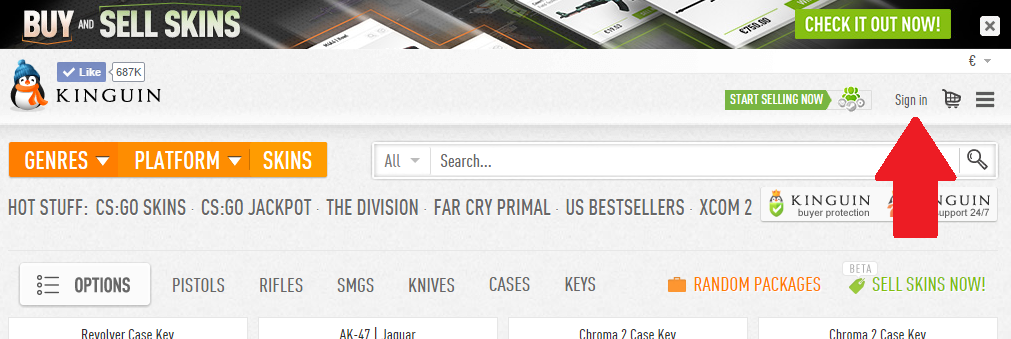
Dupa acest pas vei fi redirectionat catre contul tau Kinguin.net. Ca sa poti cauta produse trebuie doar sa apesi pe sigla Kinguin.net:


Introdu numele jocului sau softului dorit si o sa apara oferte cele mai bune:


Click, adauga-l in cos impreuna cu "buyer's protection", verifica daca are limitari regionale si apasa Buy:


Pasul urmator: checkout (casierie):

Va trebui sa-ti introduci numele si sa apesi continue:


Introduci o adresa de livrare, care o sa apara pe factura (insa livrarea se face electronic, prin E-mail), si alegi tara:


Completeaza formularul si apasa SAVE:

Mai departe, apasa Continue:


Verifica daca este corecta adresa de E-mail afisata, apasa Continue:


Alege metoda de plata si apasa Continue:


Verifica comanda (la "Show payment details" arata factura detaliata) si apasa Place Order:


Platesti, dupa aceea cheia jocului (cat si instructiuni de instalare) va fi trimis in cateva minute prin e-mail si se va regasi inclusiv in contul tau Kinguin.net:


Daca ai intrebari, scrie un comentariu! Nu uita sa Like, Share ....etc.

TP-Link TL-WR720N - functia WDS detaliata

Am cumparat routerul TP-Link TL-WR720N V1 la pret de Black Friday (30Lei) si pot sa spun ca a meritat. Inainte de a vorbi despre functia WDS (Wireless Distribution System), va arat ce antena externa i-am instalat:


Procedura a fost un pic mai grea, deoarece acest router nu are mufa pentru antena, ci doar o bucata de fier lipita de placa de baza (aka. antena interna). Dupa ce am dat jos antena interna, am lipit un prelungitor de antena in locurile marcate, dar pe spatele placii, deoarece acolo contactele erau mai potrivite pentru lipire. Rezultatul operatiunii: semnalul trece de 1 perete de 30cm (caramida plina) la viteza maxima (65Mbps down/25Mbps up).
NOTA: pentru a desface carcasa ruterului am rupt 8 din 12 picioruse de plastic, care tineau capacul, au ramas doar 4 in cele 4 colturi ... si 4 suruburi.

Functia WDS se regaseste in multe routere disponibile pe piata, indifierent de pret, deoarece tine de firmware, adica sistemul de operare al routerului, si nu de componente hardware. Pe scurt, WDS este folosit pentru a interconecta prin Wi-fi 2 routere (sau access point-uri), cat si retelele lor, pentru a folosi o singura conexiune de internet sau pur si simplu pentru a extinde reteaua.

Personal am testat aceasta functie pentru a conecta calculatoarele desktop la modemul UPC, cu succes limitat, deoarece modemul UPC Connect Box transmite cu max 75Mbps/antena, deci viteza reala a fost undeva la 35Mbps (incomparabil cu 500Mbps, disponibil prin cablu UTP Gigabit). Da, modemul UPC Wi-fi transmite doar 75Mbps/antena, ceea ce inseamna ca foloseste tehnologia MIMO (multiple input multiple output) cu mai multe antene. Din pacate Routerul TP-Link TL-WR720N nu suporta tehnolgia MIMO, deci se poate conecta la o singura antena cu viteza mentionata.


Intr-o noapte cand am ramas fara semnal UPC (call center-ul este inchis intre orele 23:00-7:00), am incercat sa conectez calculatoarele desktop la un telefon Android (Allview A5 Quad), pe care am 3GB internet/luna de la DIGI, la doar 2EURO (TVA inclus). Vezi si oferta DIGI Net Mobil pe stick si mobile hotspot.

1. Am activat Hotspot-ul pe telefon, adica impartasirea internetului 3G prin conexiunea Wi-fi.
2. Am selectat optiunea WDS la routerul TP-LINK TL-WR720N


3. Am scanat pentru retele Wi-fi disponibile in zona:


4. Am selectat hotspotul telefonului:


5. Am selectat canalul telefonului (trebuie sa fie acelasi la router si hotspot). Am ales Key type si am introdus parola hotspotului ... Save si Reboot...


6. Am constatat ca desktopurile in continuare incearca sa se conecteze la internetul UPC nefunctional, care inca este conectat la portul WAN al routerului, deci am dezactivat serverul DHCP al routerului ... Save ... Reboot ...


7. SUCCES! Calculatoarele desktop s-au conectat la hotspot si au inceput sa foloseasca latimea de banda uriasa de 6Mbps download/3Mbps upload ...

NOTA: majoritatea telefoanelor si modemurilor de tip "mobile hotspot" suporta maxim 5, 6, 8 sau 10 calculatoare/device-uri conectate la internet. Pentru a conecta mai multe calculatoare, trebuie sa folosim un router intermediar intre telefon/hotspot si retea. Unele routere in afara de WDS au si functie de "Wi-fi ISP", adica practic portul WAN poate conectat prin Wi-fi la internet.

Daca aveti intrebari sau sugestii, nu ezitati sa lasati un comment! Like, Share ...etc.